



컴퓨터가 느려지거나, 갑자기 이상한 앱이 실행되는 걸 경험해본 적 있으신가요?
이런 문제의 원인은 대부분 “알게 모르게 실행 중인 백그라운드 앱” 때문이에요.
오늘은 macOS와 Windows에서 로그인 항목과 백그라운드 앱을 제어하는 실용적인 팁을 정리해볼게요.
macOS: 로그인 항목 관리 & 백그라운드 앱 확인하기
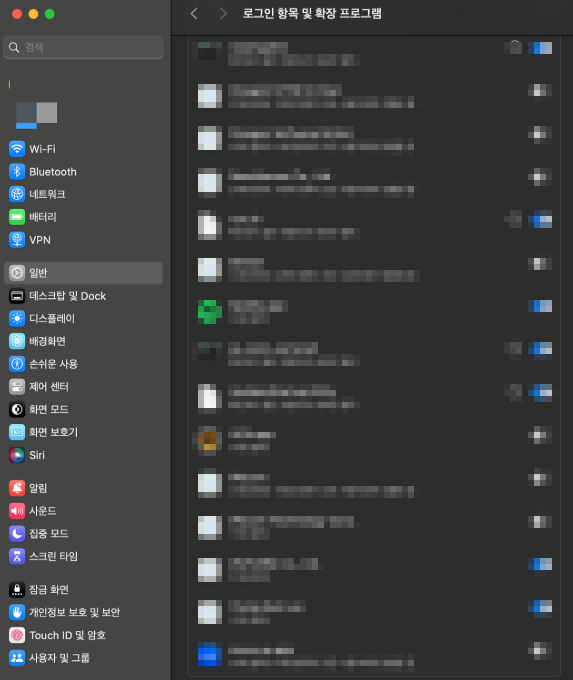
macOS 13 이상부터는 로그인 항목, launch agents, launch daemons 같은 백그라운드 요소를 시스템 설정 > 로그인 항목에서 한눈에 확인할 수 있어요.
로그인 항목 확인하는 법
- 시스템 설정 > 일반 > 로그인 항목 클릭
- 앱 별로 자동 실행 여부를 체크할 수 있어요
- 정보 아이콘(i) 클릭 시 어떤 보조 실행 파일이 같이 실행되는지 확인 가능
팁: 어떤 항목이 의심된다면 과감히 ‘-’ 버튼으로 제거하세요. 다시 추가도 얼마든지 가능하니까요.
터미널 명령어로 백그라운드 앱 분석하기
macOS 14부터는 sfltool 명령어로 더욱 자세한 정보를 알 수 있어요.
- 현재 로그인 항목 보기bash복사편집
sfltool dumpbtm - 백그라운드 데이터 초기화bash복사편집
sfltool resetbtm - 콘솔 로그 실시간 보기bash복사편집
log stream --debug --info --predicate "subsystem = 'com.apple.backgroundtaskmanagement' and category = 'mcx'"
이 명령어들을 통해 어떤 앱이 숨겨서 실행되고 있는지, 시스템에 등록된 서비스가 어떤 것인지 쉽게 파악할 수 있어요.
Windows 10: 클린 부팅으로 백그라운드 앱 잡기
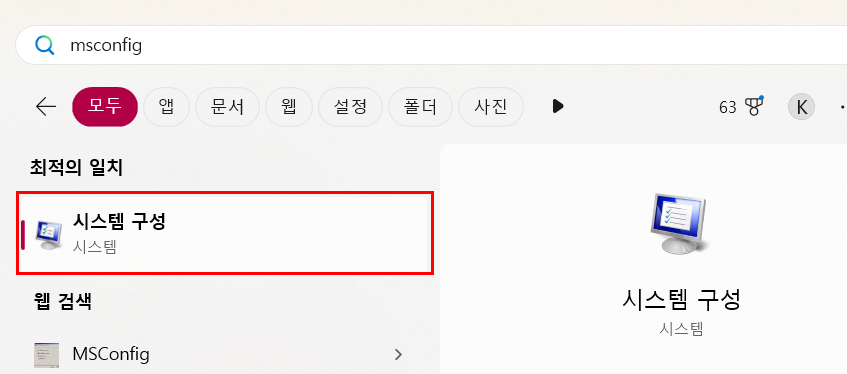
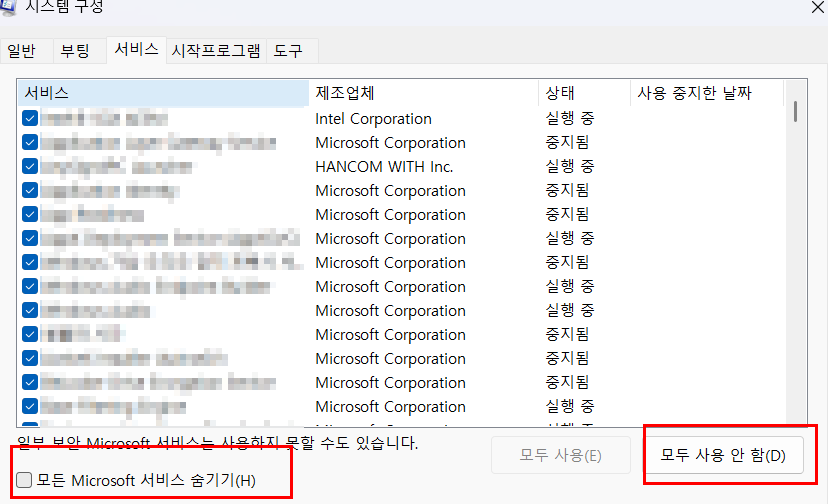
윈도우에서는 ‘클린 부팅’이라는 방법을 통해, 백그라운드에서 실행되는 문제 프로그램을 찾아낼 수 있어요.
클린 부팅 설정하는 법
- 작업 표시줄 검색창에
msconfig입력 - 시스템 구성 > 서비스 탭에서 ‘모든 Microsoft 서비스 숨기기’ 체크
- ‘모두 사용 안 함’ 클릭 후 적용
- 시작 프로그램 탭 > ‘작업 관리자 열기’ 클릭
- ‘사용’ 상태 항목들을 모두 ‘사용 안 함’으로 변경
- 모든 창을 닫고 컴퓨터를 재시작하면 클린 부팅 완료!
이제 컴퓨터가 최소한의 서비스만 실행된 상태로 켜져요. 이 상태에서 문제가 계속된다면, 원인은 Windows 자체일 수 있어요.
문제 프로그램 찾는 순서
- 시스템 구성에서 서비스 절반만 다시 ‘사용’ 상태로 돌리고 재부팅
- 문제가 재발하면 해당 서비스 중에 원인이 있는 거예요
- 안 생긴다면 나머지 절반을 켜고 다시 확인
- 같은 방식으로 시작 프로그램도 한 항목씩 켜서 테스트
이 과정을 반복해서 문제를 일으키는 서비스 또는 시작 항목을 정확히 찾아낼 수 있어요.
macOS와 Windows, 둘 다 중요해진 ‘투명한 앱 관리’
Apple은 macOS 13 이상부터 SMAppService 프레임워크를 도입해서, 백그라운드 앱과 로그인 항목을 투명하게 관리할 수 있도록 했어요.
특히 기업이나 조직에서 MDM(Mobile Device Management)을 통해 앱을 관리할 때 매우 유용하게 쓰입니다.
Windows도 다르지 않아요.
자동 시작되는 앱들이 많아질수록 시스템은 무거워지고, 예기치 않은 충돌이나 업데이트 오류가 발생하기 쉬워지죠.
클린 부팅은 이를 탐색하고 해결하는 기본 도구로써 아주 중요한 역할을 해요.
정리하며
| 항목 | macOS | Windows |
|---|---|---|
| 로그인 항목 제어 | 시스템 설정 > 로그인 항목 | 작업 관리자 > 시작 프로그램 |
| 백그라운드 항목 탐지 | sfltool, 콘솔 로그 | msconfig, 클린 부팅 |
| 문제 프로그램 격리 | SMAppService 기반 식별 | 서비스 & 시작 항목 순차 테스트 |
불필요한 백그라운드 프로그램이 문제를 일으킨다면, 모두 비활성화하고 하나씩 켜보는 것만큼 확실한 해결책은 없어요.
알아서 실행되는 로그인 항목과 숨겨진 서비스들을 수시로 점검해주는 습관이 중요합니다.