

기본 정보
| 항목 | 내용 |
|---|---|
| 카테고리 | 개발 도구 |
| 홈페이지 | ADB Shell 공식 홈페이지 |
| 운영체제 | Windows |
| 개발사 | |
| 언어 | 영어 |
| 용량 | 약 50MB |
성능 정보
| 항목 | 사용량 |
|---|---|
| CPU 사용량 | 명령어 실행 시 일시적으로 상승, 유휴 시 매우 낮음 |
| 메모리 사용량 | 명령어 실행 시 필요에 따라 변동, 일반적으로 수 MB 수준 |
| 디스크 사용량 | 설치 후 약 10MB 내외 (ADB 자체) |
| 네트워크 사용량 | ADB 서버 실행 및 기기 연결 시 사용, 데이터 전송량에 따라 변동 |
다운로드 및 설치 방법
- 첫 번째 단계: Android SDK Platform-Tools 다운로드: Google Developers 웹사이트에서 운영체제에 맞는 Android SDK Platform-Tools를 다운로드합니다. “Android SDK Platform-Tools” 검색을 통해 쉽게 찾을 수 있습니다.
- 두 번째 단계: 압축 해제: 다운로드한 ZIP 파일을 원하는 위치에 압축 해제합니다. 예를 들어, Windows에서는 “C:platform-tools” 폴더에, macOS 또는 Linux에서는 “/opt/platform-tools” 폴더에 압축을 풀 수 있습니다.
- 세 번째 단계: 환경 변수 설정 (선택 사항, 권장): ADB 명령어를 어디서든 실행할 수 있도록 환경 변수를 설정합니다. Windows에서는 시스템 환경 변수 편집에서 “Path” 변수에 ADB가 설치된 폴더 경로 (예: C:platform-tools)를 추가합니다. macOS/Linux에서는 ~/.bashrc, ~/.zshrc 등의 쉘 설정 파일에 `export PATH=$PATH:/opt/platform-tools` (경로는 실제 설치 경로에 맞게 수정)를 추가하고 쉘을 재시작합니다.
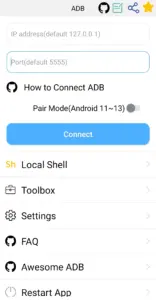
- 네 번째 단계: ADB 연결 확인: ADB를 실행하고 안드로이드 기기를 USB로 연결합니다. 기기에서 USB 디버깅을 활성화해야 합니다 (개발자 옵션에서 설정 가능).
- 다섯 번째 단계: ADB 연결 테스트: 명령 프롬프트 또는 터미널에서 `adb devices` 명령어를 실행합니다. 연결된 기기 목록이 나타나면 ADB가 정상적으로 설치 및 설정된 것입니다. 기기에서 USB 디버깅 권한을 묻는 팝업이 나타나면 허용합니다.
주요 특징
- 안드로이드 기기 제어: ADB Shell을 통해 안드로이드 기기의 파일 시스템 접근, 애플리케이션 설치/제거, 시스템 설정 변경 등 다양한 작업을 수행할 수 있습니다.
- 디버깅 및 문제 해결: 개발자는 ADB Shell을 사용하여 애플리케이션의 오류를 진단하고 수정할 수 있습니다. 로그 확인, 프로세스 상태 확인, 메모리 덤프 등의 기능을 제공합니다.
- 자동화된 테스트: ADB Shell은 자동화된 테스트 스크립트를 작성하고 실행하는 데 사용될 수 있습니다. UI 테스트, 성능 테스트 등을 자동화하여 효율적인 테스트 환경을 구축할 수 있습니다.
- 루팅 없이 고급 기능 사용: 루팅 없이도 일부 고급 기능을 사용할 수 있습니다. 예를 들어, 백업 및 복원, 시스템 설정 변경 등을 ADB Shell을 통해 수행할 수 있습니다.
- 크로스 플랫폼 지원: Windows, macOS, Linux 등 다양한 운영체제에서 사용할 수 있습니다.
ADB Shell은 안드로이드 개발 및 디버깅에 필수적인 도구입니다. 안드로이드 기기를 컴퓨터에 연결하여 명령어를 통해 기기를 제어하고, 시스템 수준의 작업을 수행할 수 있게 해줍니다. 개발자뿐만 아니라 일반 사용자도 ADB Shell을 사용하여 기기의 성능을 최적화하거나, 숨겨진 설정을 변경하는 등 다양한 활용이 가능합니다.
ADB Shell은 단순히 명령어를 입력하는 인터페이스 이상의 의미를 가집니다. 이는 안드로이드 시스템의 깊숙한 곳까지 접근할 수 있는 강력한 도구이며, 숙련된 사용자는 이를 통해 기기의 잠재력을 최대한으로 끌어올릴 수 있습니다. 하지만 잘못된 명령어를 실행하면 시스템에 심각한 문제를 일으킬 수 있으므로, 사용 전에 충분한 이해가 필요합니다. 특히 시스템 파일 수정이나 권한 변경 시에는 주의를 기울여야 합니다.
결론적으로, ADB Shell은 안드로이드 개발자 및 고급 사용자에게 필수적인 도구입니다. 올바른 사용법을 익히고 주의를 기울인다면, ADB Shell을 통해 안드로이드 기기를 더욱 효과적으로 관리하고 활용할 수 있습니다. Google Developers 웹사이트에서 제공하는 공식 문서를 참고하여 ADB Shell의 다양한 기능과 명령어를 숙지하는 것이 중요합니다.
※ 이 글은 2026년 8월 3일 기준으로 최신 정보를 반영했습니다.