



아이폰을 쓰다 보면 누구나 한 번쯤은 실수로 사진을 삭제한 경험이 있을 거예요.
다행히도 iOS에는 꽤 다양한 복구 방법이 마련되어 있어서, 당황하지 않고 차근차근 따라 하면 꽤 높은 확률로 사진을 되찾을 수 있어요.
이번 글에서는 아이폰에서 삭제된 사진 복구하는 방법 TOP 3를 자세히 소개해드릴게요.
1. ‘최근 삭제된 항목’에서 사진 복구하기 (가장 쉬운 방법)
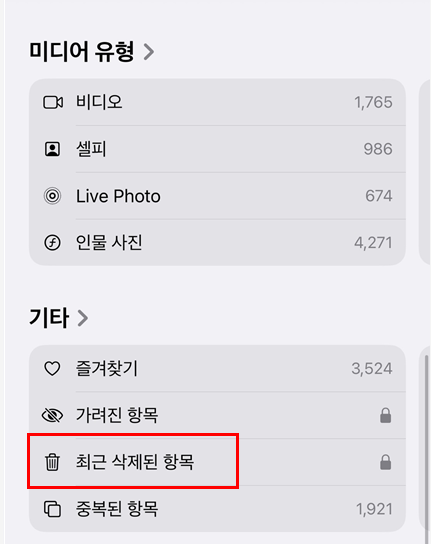
복구 가능 기간: 최대 30일
아이폰 기본 사진 앱에서는 삭제한 사진이 바로 사라지지 않아요. 삭제하면 ‘최근 삭제된 항목’에 보관되는데, 이곳에서 30일 동안 보관되다가 자동 삭제되는 구조예요. 이 기능 덕분에 대부분의 삭제 사진은 비교적 쉽게 복구할 수 있어요.
복구 방법:
- 아이폰에서 ‘사진’ 앱 실행
- 하단 탭에서 ‘앨범’ 선택
- 스크롤을 내려 ‘최근 삭제된 항목’ 클릭
- 복구할 사진 선택 후 우측 하단 ‘복구’ 버튼 탭
복구 버튼을 누르면 원래 있던 앨범으로 사진이 복원돼요.
Tip: 지운 지 얼마 안 된 경우라면 무조건 먼저 여기부터 확인해보세요!
2. iCloud 백업에서 사진 복구하기 (전체 복원 방식)
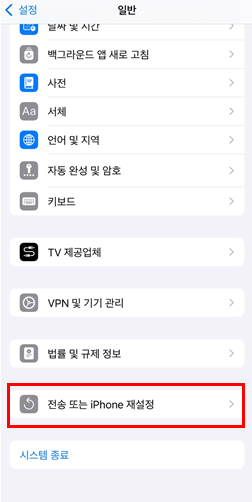
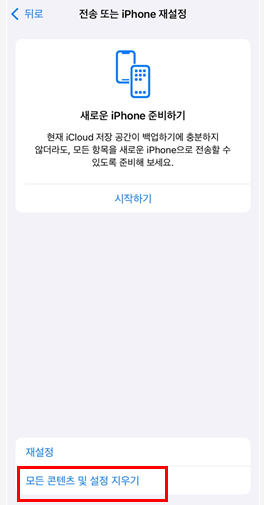
주의사항: 전체 복원이기 때문에, 현재 아이폰의 데이터가 초기화됨
iCloud에 자동 백업 설정이 되어 있다면, 과거 특정 시점의 백업본을 이용해서 삭제된 사진을 복구할 수 있어요. 다만 이 방법은 아이폰 전체 데이터를 백업 시점으로 되돌리는 방식이기 때문에 신중하게 접근해야 합니다.
백업 복원 방법:
- 설정 > 일반 > iPhone 전송 또는 재설정 > 모든 콘텐츠 및 설정 지우기 선택
- 초기화 후, 아이폰 재설정 과정에서 ‘iCloud 백업에서 복원’ 선택
- 사진이 있었던 날짜의 백업본 선택하여 복원 진행
주의할 점: 현재 아이폰에 있는 데이터는 모두 삭제되므로, 복원 전에는 꼭 현재 데이터를 별도로 백업해두는 걸 추천해요.
3. 전문 복구 프로그램 활용하기 (컴퓨터 사용)
30일이 지났거나, 백업도 없다면 전문 프로그램을 써야 할 수도 있어요. 이 방법은 성공률이 다소 낮을 수 있지만, 마지막 희망으로 시도해볼 수 있어요. 다행히 최근 출시된 일부 복구 툴들은 아이폰 데이터를 꽤 정밀하게 분석해 남은 흔적을 찾아주는 기능도 탑재돼 있어요.
대표 프로그램 TOP 3:
- PhoneRescue (by iMobie)
- iMyFone D-Back
- Dr.Fone – iOS Data Recovery (by Wondershare)
사용 방법:
- 공식 사이트에서 프로그램 설치
- 아이폰을 PC/Mac에 연결
- 복구 모드 선택 후 ‘삭제된 사진 스캔’ 진행
- 복구 가능한 사진 미리보기 → 선택 복구
이 방법은 유료 버전 사용 시 복구 범위가 넓어지긴 하지만, 무료 버전으로도 일부 미리보기와 복원이 가능하니 시도해볼 만해요.
[추가 팁] 복구 실패를 막기 위한 꿀팁 3가지
1. 삭제 후엔 아이폰 사용을 최소화
삭제된 파일은 새로운 데이터가 덮어쓰지 않는 한 복구가 가능한데요, 삭제 후 사진을 더 찍거나 앱을 사용하면 복구 확률이 줄어들 수 있어요. 최대한 빠르게 복구 시도하세요.
2. iCloud 백업 주기적으로 확인하기
사진 복구는 결국 백업 유무에 따라 좌우돼요. iCloud의 자동 백업 주기를 정기적으로 확인해서 유사시에 대비하세요. 설정 > Apple ID > iCloud > iCloud 백업 항목에서 관리할 수 있어요.
3. Mac 사용자라면 ‘사진 앱’과 ‘Time Machine’ 병행
Mac과 연동되는 분이라면, 사진 앱에 연동된 사진이 Mac에서도 백업돼 있을 수 있고, Time Machine을 통해 해당 시점으로 되돌릴 수도 있어요.
마무리하며
아이폰에서 실수로 사진을 삭제했다면, 당황하지 말고 먼저 ‘최근 삭제된 항목’부터 확인하세요. 복구 가능성이 가장 높고 쉽거든요. 혹시라도 30일이 지난 사진이라면 iCloud 백업이나 전문 복구 프로그램을 활용해보는 것도 방법이에요.
삭제된 사진 한 장에 담긴 추억이 얼마나 소중한지, 우리 모두 알고 있잖아요. 이 글이 여러분의 사진을 되찾는 데 도움이 되었으면 좋겠습니다!