


윈도우를 쓰다 보면 자동으로 실행되는 프로그램 중 하나가 바로 OneDrive예요.
처음엔 별 생각 없이 썼지만, 어느 순간부터 부팅 속도가 느려지고, 파일 저장 경로가 헷갈리며, 용량까지 차지하는 불편함을 겪은 분들 많으시죠?
오늘은 OneDrive 자동 동기화 끄는 방법과 대체 프로그램 추천 리스들 관련해서 자세히 알아볼게요.
1. OneDrive 자동 동기화 끄는 법
자동 동기화가 왜 문제일까?
OneDrive는 윈도우에 기본 내장되어 있어서, 로그인만 하면 자동으로 내 문서, 바탕화면, 사진 등을 클라우드로 백업해요. 문제는 이 기능이
- 원치 않는 파일 업로드
- 저장 위치 혼동
- 클라우드 용량 초과
등을 유발한다는 점이에요. 특히 업무용 PC에서 실수로 회사 문서를 동기화하면 보안 이슈도 생길 수 있어요.
자동 동기화 끄기
1단계: 자동 실행 해제
- 작업 표시줄 우측 하단 OneDrive 아이콘 클릭
- 톱니바퀴 모양 설정 아이콘 > 설정 선택
- 설정 탭에서
- ‘Windows 시작 시 OneDrive 자동 시작’ 체크 해제
2단계: 동기화 연결 해제
- 같은 설정 창에서 ‘계정’ 탭으로 이동
- 현재 로그인된 계정 하단에 있는 ‘이 PC의 연결 해제’ 클릭
- 확인 메시지 → 확인
이렇게 하면 내 컴퓨터와 OneDrive의 연결이 끊어지고, 더 이상 자동으로 파일이 업로드되지 않아요.
3단계: 원드라이브 완전히 사용 안 하기 (선택사항)
OneDrive는 삭제가 되지 않지만, 비활성화는 가능해요.
- 작업 관리자 (Ctrl + Shift + Esc) 실행
- ‘시작프로그램’ 탭 > OneDrive > 사용 안 함 설정
- 재부팅 후 더 이상 실행되지 않음
2. OneDrive를 대체할 수 있는 프로그램 추천
OneDrive가 불편하거나 용량 제한, 보안 이슈 등으로 인해 대체하고 싶다면 아래 클라우드 서비스들을 고려해보세요. 각각의 특징도 함께 비교해봤어요.
① Google Drive (구글 드라이브)
- 무료 용량: 15GB
- 장점: Gmail, 구글 포토, 문서 등과 통합되어 있어 편리함
- 단점: 동기화 속도는 다소 느릴 수 있음
- 추천 대상: 구글 계정을 적극적으로 활용하는 분들
② Dropbox (드롭박스)
- 무료 용량: 2GB (용량은 적지만 안정적)
- 장점: 빠른 동기화, 문서 협업 기능 탁월
- 단점: 용량이 적어서 무료 사용자에게는 아쉬움
- 추천 대상: 협업 중심, 파일 공유가 잦은 사용자
③ pCloud (피클라우드)
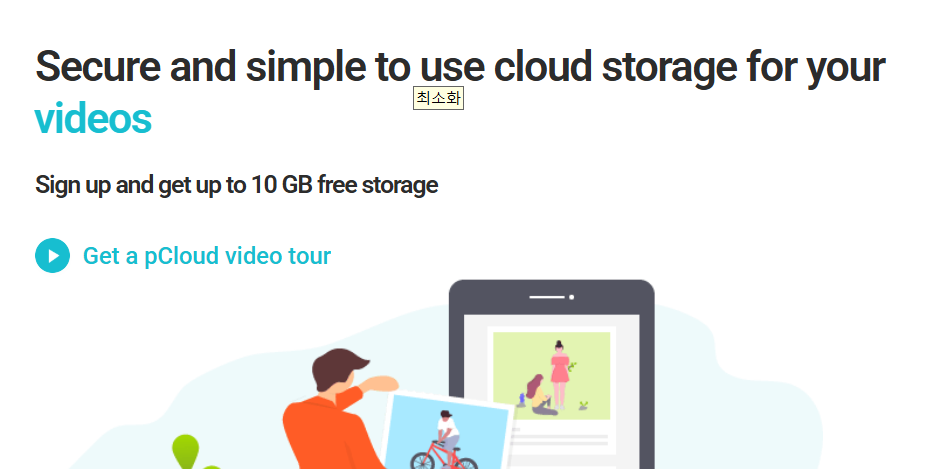
- 무료 용량: 10GB
- 장점: 개인정보 보호 강화, 서버 위치 유럽
- 단점: 국내에서는 다소 생소함
- 추천 대상: 보안에 민감한 사용자
④ MEGA
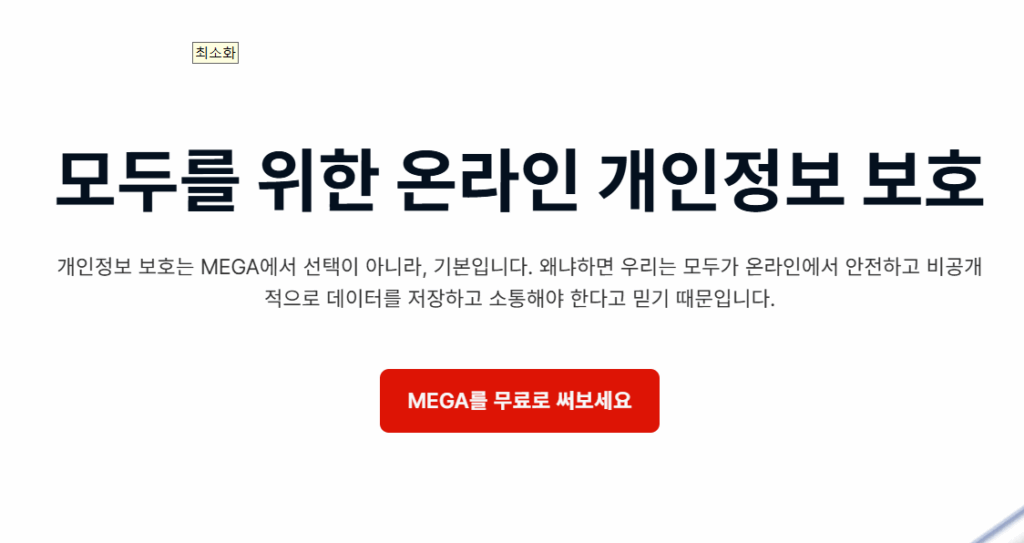
- 무료 용량: 20GB (가입 시 보너스)
- 장점: 강력한 암호화, 대용량 전송에 적합
- 단점: 동기화 프로그램이 조금 무겁다는 평
- 추천 대상: 대용량 파일 자주 저장하는 분들
3. 어떤 프로그램을 선택하면 좋을까?
만약 구글 계정을 자주 쓰고, Gmail이나 구글 문서를 함께 활용한다면 Google Drive가 가장 편해요. 용량도 넉넉하고, 자동 백업 앱도 깔끔하게 연동돼요.
팀 단위로 파일을 자주 주고받는다면 Dropbox, 보안을 최우선으로 생각한다면 pCloud나 MEGA를 추천합니다.
OneDrive도 나름의 장점이 있지만, 굳이 쓰지 않아도 충분히 좋은 대체제가 많다는 점에서 ‘선택의 문제’로 바뀌었어요.
마무리하며
OneDrive 자동 동기화, 처음엔 유용하게 느껴질 수 있어요. 하지만 사용하다 보면 불편함이 쌓이고, 결국 “왜 내 파일이 여기 저장됐지?”라는 의문이 생기게 되죠.
이번 글에서 알려드린 방법대로 OneDrive 동기화를 껐다면, 이제는 나에게 맞는 클라우드 서비스를 선택해 편리하고 효율적인 파일 관리를 해보세요.
컴퓨터가 가벼워지고, 저장 위치도 명확해져서 더 이상 ‘자동 저장’에 당황하는 일이 없어질 거예요!