


윈도우는 맥보다 훨씬 개방적인 운영체제입니다. 이런 개방성 덕분에 수많은 프로그램이 자유롭게 개발되고 배포될 수 있었고, 사용자들도 마음껏 기능을 확장하며 사용할 수 있었죠.
하지만 그만큼 복잡하고 세밀한 설정은 일반 사용자에게 어렵게 느껴질 수 있습니다. 이런 문제를 해결하기 위해, 마이크로소프트가 직접 만든 고급 기능 모음집이 바로 PowerToys예요.
이 글에서는 PowerToys를 어떻게 설치하고 활용하면 좋은지, 특히 일상적으로 유용한 기능들을 위주로 소개할게요.
PowerToys 설치 방법 (가장 간단한 방법)
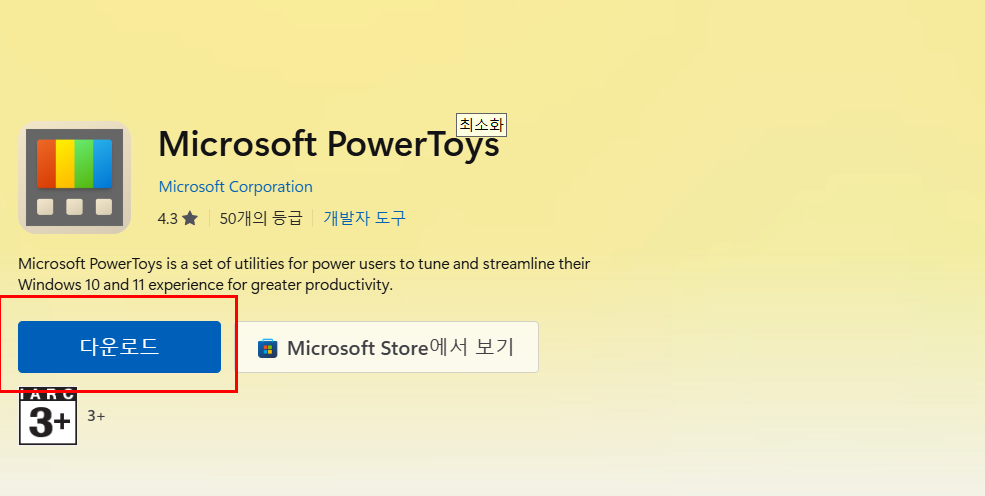
PowerToys는 Microsoft Store에서 쉽게 설치할 수 있어요.
- 윈도우 작업 표시줄에서 Microsoft Store를 실행합니다.
- 검색창에 “PowerToys” 입력 후 설치.
- 설치가 끝나면 시작 메뉴에서 실행하거나, 자동으로 트레이 아이콘에 등록됩니다.
※ 더 최신 버전이 필요하다면 GitHub 공식 페이지에서도 다운로드 가능해요.
핵심 기능 요약
1. FancyZones (화면 분할 레이아웃 설정)
- 원하는 레이아웃을 미리 만들어두고, 창을 Shift + 드래그로 깔끔하게 배치할 수 있어요.
- 듀얼 모니터나 와이드 모니터 사용자는 특히 강력하게 추천!
- 화면을 반으로, 3분할로, 또는 사용자 지정으로 나누는 작업이 정말 쉬워져요.
“맥의 Magnet이나 Rectangle 유틸리티를 써본 분이라면 이게 얼마나 편한지 바로 느낄 수 있어요.”
2. Always On Top (항상 위 창 고정)
- 특정 창을 윈도우 + Ctrl + T로 고정하면, 아무리 다른 창을 열어도 가려지지 않아요.
- 줌 미팅 중 참고자료 창 고정, 유튜브 틀어두고 작업할 때 최고!
3. 텍스트 추출기 (OCR 기능)
- 윈도우 + Shift + T를 누르면 화면 일부를 선택해서 이미지 속 텍스트를 바로 추출할 수 있어요.
- 사진 속 문장을 텍스트로 복사해서 붙여넣고 싶을 때 간편하게 활용 가능!
4. PowerToys Run (빠른 실행기)
- Alt + Space 단축키 하나로 프로그램, 파일, 시스템 설정 등을 검색하고 실행할 수 있어요.
- 간단한 수식 계산도 바로 가능. 가볍고 빠른 런처 기능이에요.
5. 미리 보기 (파일 빠른 확인)
- 파일 탐색기에서 Ctrl + Space를 누르면, PDF, 문서, 이미지 등을 열지 않고 미리보기 가능.
- 맥에서 스페이스바 누르면 나오는 Quick Look 기능과 유사해요.
6. 파일 탐색기 추가 기능
- 일반적으로 미리보기가 안 되는 SVG, Markdown, 코드 파일까지 탐색기에서 썸네일로 확인 가능.
- 개발자, 디자이너에게 특히 유용해요.
기타 유용한 기능들
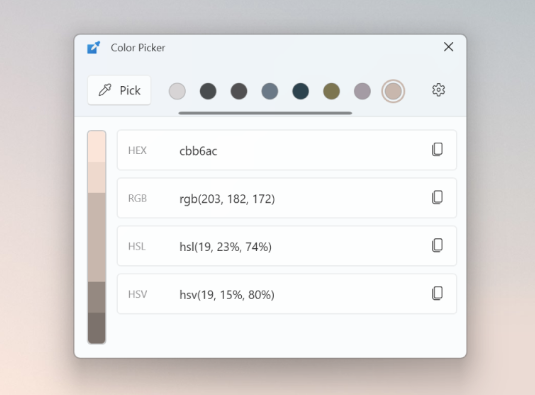
- Color Picker: 화면의 어떤 색이든 클릭하면 코드(HEX, RGB 등)를 복사 가능
- Image Resizer: 파일 탐색기에서 이미지 우클릭 후, 일괄 크기 조정 가능
- PowerRename: 여러 파일 이름을 정규표현식으로 한 번에 수정
- 절전 방지 기능: 특정 작업 중 절전 모드 진입 막기
- Keyboard Manager: 키보드 키·단축키 재맵핑 가능
- Mouse Utilities: 마우스 강조, 찾기 기능으로 프레젠테이션 시 유용
마무리
PowerToys는 단순한 유틸리티 묶음이 아니에요. 마이크로소프트가 “이건 다들 필요할 텐데…” 하며 만든 공식적인 기능 확장 도구예요. 무거운 프로그램도 아니고, 설치만 하면 누구나 쉽게 쓸 수 있어요.
특히 FancyZones, Always On Top, 텍스트 추출기 3가지는 직접 사용해보면 “이거 없으면 불편해서 못 쓰겠다” 싶을 정도로 편합니다.
개발자든, 디자이너든, 일반 사무직 사용자든 모두에게 유용하니 꼭 설치해보시길 추천드려요.
※ 이 글은 2026년 2월 7일 기준으로 최신 정보를 반영했습니다.