



요즘은 사진, 문서, 영상까지 모두 구글 드라이브에 자동 백업하는 분들 많으시죠?
그런데 가끔 파일이 업로드되지 않거나, “동기화 중”만 계속 떠서 멈춰 있는 상황 정말 답답하잖아요.
이럴 때 당황하지 마시고, 오늘 알려드리는 구글 드라이브 동기화 오류 해결 방법을 하나씩 적용해보세요.
안드로이드, 윈도우, 맥 등에서 공통적으로 쓸 수 있는 팁들이니 누구나 따라 하실 수 있어요!
가장 먼저 확인할 기본 점검 리스트
동기화 오류가 날 때는 복잡한 문제보다도 간단한 이유가 더 많아요.
우선 아래 항목부터 빠르게 체크해보세요.
- 인터넷 연결이 불안정하지 않은가요?
- 구글 계정이 제대로 로그인되어 있나요?
- 저장 용량이 꽉 찬 건 아닌가요?
- 바이러스 백신이나 방화벽이 구글 드라이브를 차단하고 있진 않나요?
- 다른 클라우드 프로그램과 충돌이 없는지 확인했나요?
이 5가지만 체크해도 50% 이상 문제 해결 가능해요.
1. 윈도우 & 맥에서 구글 드라이브 동기화 오류 해결법

구글 드라이브 PC용 앱(Google Drive for Desktop)을 사용 중이라면 아래 방법을 확인해보세요.
● 구글 드라이브 앱 강제 재시작
- 오른쪽 하단 트레이 아이콘 클릭 → 구글 드라이브 마우스 우클릭
- ‘종료’ 또는 ‘종료 후 다시 시작’ 클릭
- 다시 시작되면 동기화 재시도 확인
● 백그라운드 프로세스 정리
간혹 백그라운드에서 앱이 중첩 실행되면 동기화가 멈춰요.
작업 관리자(Ctrl+Shift+Esc)에서 GoogleDriveFS.exe 강제 종료 후 재실행하면 됩니다.
● 동기화 폴더 재지정
드라이브 폴더 경로가 변경되었거나 권한 문제가 생기면 오류가 날 수 있어요.
설정에서 새 동기화 폴더 경로 지정 후 다시 연결해보세요.
2. 안드로이드 기기에서 구글 드라이브 동기화 오류 해결법
모바일에서도 업로드가 멈추거나 파일이 뜨지 않는 경우가 많죠.
● 캐시 및 데이터 초기화
- 설정 → 앱 → 구글 드라이브
- 저장공간 → 캐시 삭제, 데이터 삭제
- 앱 재실행 후 다시 로그인
※ 대화 내용이나 파일이 삭제되는 건 아니니 걱정하지 마세요.
● 계정 동기화 상태 확인
- 설정 → 계정 및 백업 → Google 계정 선택
- ‘계정 동기화’ 클릭 → 드라이브 스위치 ON 상태인지 확인
- 꺼져 있으면 ON으로 변경 후 재부팅
3. 구글 드라이브 용량 문제 확인
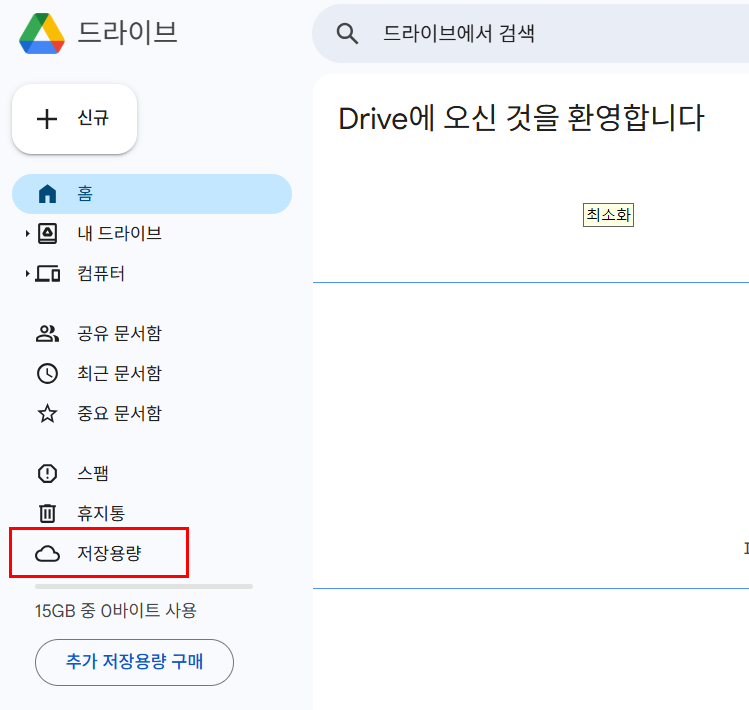
동기화 오류 중 가장 흔한 이유가 바로 저장 용량 초과예요.
● 용량 확인 방법
- 드라이브 웹버전(https://drive.google.com) 접속
- 좌측 하단 ‘저장용량’ 확인
- 15GB를 초과한 경우에는 동기화가 중단될 수 있어요.
● 해결 방법
- 불필요한 대용량 파일 삭제 (특히 영상, 백업 파일)
- 휴지통도 비우기! 휴지통에 있어도 용량을 차지해요
- Google One 유료 요금제 업그레이드 고려
4. 업로드 충돌 방지하기 (중복 파일·폴더 문제)
동일한 이름의 파일이나 폴더가 있을 경우, 구글 드라이브가 동기화 충돌을 일으킬 수 있어요.
이럴 땐 아래처럼 정리해보세요.
- 동일 파일명 중복 시, 하나는 이름 바꾸기
- 파일 확장자가 다르다면 하나만 유지
- 잠금 상태인 파일은 해제 후 업로드
- 공유 중인 폴더 안에서는 권한 확인 필요
5. 앱 업데이트 여부 확인
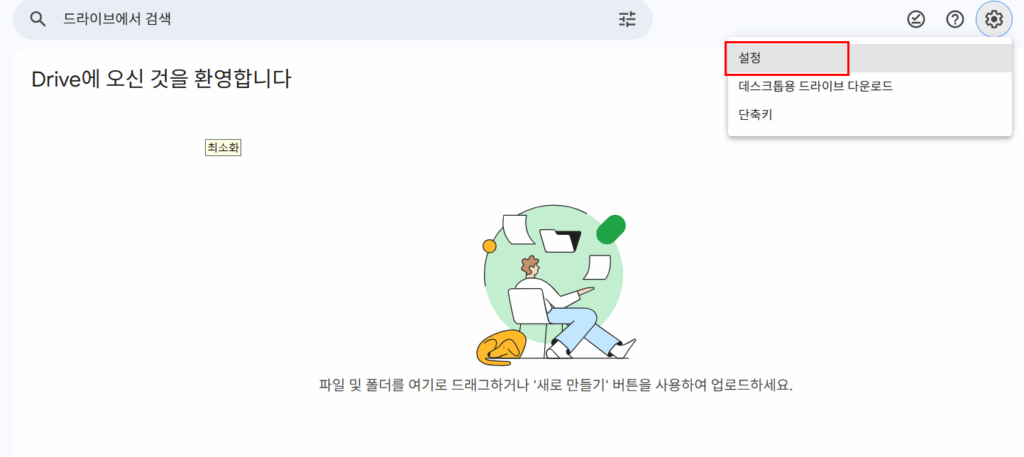
구글 드라이브 앱이나 운영체제가 오래된 경우, 동기화 기능이 제대로 작동하지 않을 수 있어요.
● 업데이트 방법
- PC: 구글 드라이브 앱 실행 → 설정 → 업데이트 확인
- 모바일: Play 스토어나 App Store에서 최신 버전으로 업데이트
- 운영체제: Windows나 Android 자체 업데이트도 같이 확인!
기타 상황별 해결 팁
| 상황 | 해결 방법 |
|---|---|
| 로그인은 되는데 동기화 안됨 | 앱 삭제 후 재설치, 캐시 삭제 |
| 특정 파일만 업로드 안 됨 | 해당 파일 이름 확인(특수문자 제거), 다시 업로드 시도 |
| 동기화 상태가 계속 멈춘 경우 | GoogleDrive 재시작 + 백신 소프트웨어 일시 중지 |
| 브라우저에서 업로드 안 될 때 | 시크릿 모드 이용 또는 다른 브라우저 사용 |
마무리 정리
구글 드라이브 동기화 오류는 대부분 간단한 설정 변경이나 앱 재시작만으로 해결되는 경우가 많아요.
하지만 너무 오래 오류를 방치하면 중요한 자료가 업로드되지 않거나, 백업에 문제가 생길 수도 있죠.
오늘 알려드린 방법들만 순서대로 적용해보셔도 대부분의 문제는 해결될 거예요.
특히 PC 사용자라면 프로세스 재시작과 폴더 재설정, 모바일은 캐시 삭제와 계정 동기화 확인이 핵심이에요.