


시놀로지 NAS를 처음 설치하고 나면 기본적으로 하나의 볼륨을 생성해 모든 데이터를 저장하게 됩니다.
하지만 시간이 지나고 다양한 기능을 추가하게 되면, NAS에 설치되는 패키지(예: 미디어 서버, 백업, 클라우드 싱크 등)가 늘어나면서 성능이나 안정성 측면에서 고민이 생기기 시작해요.
이런 불편을 줄이기 위해 NAS 고급 사용자들은 패키지 전용 볼륨을 따로 만들어 사용하는 방법을 많이 활용합니다. 이번 글에서는 시놀로지 NAS에서 패키지 전용 볼륨을 만들어 관리하는 방법을 소개해볼게요.
왜 패키지 전용 볼륨이 필요할까?
시놀로지 NAS에 패키지를 설치하면, 기본적으로 현재 설정된 볼륨에 설치가 됩니다. 그런데 이 볼륨에 중요한 데이터도 함께 보관 중이라면, 다음과 같은 문제가 생길 수 있어요.
- 패키지 오류로 인해 전체 볼륨 손상 위험
- 백업 시 데이터와 앱 데이터가 섞여 관리 복잡
- 성능 이슈 발생 시 원인 파악이 어려움
따라서 패키지 전용 볼륨을 만들어 운영체제·앱·데이터를 분리해 두면 문제 발생 시 복구가 쉬워지고, 속도 저하 없이 안정적으로 사용할 수 있어요.
준비사항: 최소 2개 이상의 디스크 필요
패키지 전용 볼륨을 만들기 위해서는 별도의 디스크가 하나 더 있어야 합니다. 예를 들어 시놀로지 NAS에 4개의 디스크가 장착되어 있다면, 2개는 일반 데이터용 볼륨, 나머지 2개는 패키지용 볼륨으로 나눌 수 있어요.
만약 디스크가 1개뿐이라면 이 방식은 적용하기 어렵습니다. 이럴 경우에는 패키지 위치 변경 없이 기본 볼륨에 설치되며, 백업을 더 자주 하는 식으로 대비해야 합니다.
패키지 전용 볼륨 만드는 방법
1. DSM에서 새로운 스토리지 풀 만들기
- DSM에 로그인합니다.
- [스토리지 관리자] > [스토리지 풀] > [만들기] 클릭
- RAID 유형 선택 (권장: SHR 또는 RAID 1)
- 디스크 선택 후 스토리지 풀 생성
이 단계에서는 어떤 디스크로 가상 디스크(스토리지 풀)를 만들 것인지 결정하게 됩니다.
2. 스토리지 풀에서 새 볼륨 생성
- [볼륨] 탭으로 이동 후 [만들기] 클릭
- 앞서 만든 스토리지 풀 선택
- 파일 시스템 선택 (권장: Btrfs)
- 볼륨 이름을 “패키지전용볼륨” 등으로 지정
파일 시스템은 Btrfs를 선택하면 향후 스냅샷, 파일 복구 등의 고급 기능도 사용할 수 있어서 좋아요.
패키지 설치 경로 지정하기
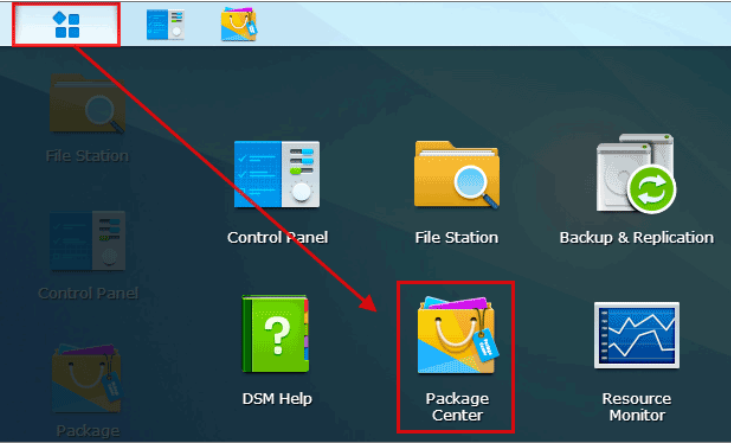
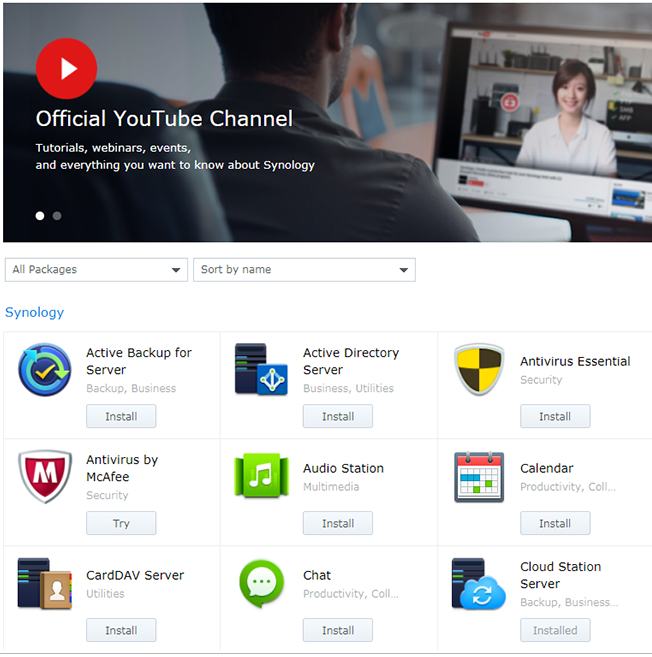
패키지를 설치할 때 설치 마법사가 자동으로 어느 볼륨에 설치할지 물어보게 됩니다. 이때 방금 생성한 패키지 전용 볼륨을 선택하면 됩니다.
이미 설치한 패키지의 경우에도 일부는 이동이 가능해요.
기존 패키지 이동 방법
- [패키지 센터] 열기
- 이동 가능한 앱(예: Download Station, Plex 등) 선택
- 우측 상단 [동작] > [이동] 클릭
- 새로운 볼륨 선택 후 진행
단, 일부 시스템 패키지나 핵심 앱은 이동이 제한될 수 있어요.
설정 완료 후 확인할 사항
- [패키지 센터] > 각 앱의 경로를 확인하여 새로운 볼륨에 설치됐는지 확인
- [파일 관리자]에서 패키지 데이터가 분리된 경로에 생성됐는지 점검
- 스토리지 관리자에서 각 볼륨의 사용량을 체크해 용량 계획 수립
마무리: 이렇게 하면 좋은 점
패키지 전용 볼륨을 사용하는 가장 큰 이유는 문제 발생 시 피해를 최소화하고, 효율적인 자원 분리를 통해 더 안정적인 시놀로지 NAS 운영이 가능하다는 점입니다.
또한 백업 전략 수립에도 유리해요. 데이터 볼륨과 패키지 볼륨을 구분해 백업 대상을 다르게 설정할 수 있기 때문에 용량 관리나 복구 시 매우 편리합니다.
추가 팁
- 고용량 디스크를 사용하는 경우 RAID 5 이상도 고려해보세요.
- DSM에서 스냅샷 리포트를 주기적으로 설정해두면 패키지 데이터 보호에 도움이 됩니다.
- 비즈니스 환경에서는 DSM의 앱 권한 설정을 통해 패키지별 접근 제한도 필수로 체크하세요.